

Sem multissesão.

ISO level 2, Modo 2 / XA, ISO 9660, sem joilet.
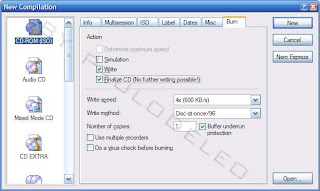
Finalize o CD, método de gravação disc-at-once/96, menor velocidade possível. Pronto.
OBS:
A maioria dos consoles não consegue ler o cd se ele tiver pouca coisa gravada nele. Para evitar isso, coloque qualquer arquivo grande no CD, 10Mb já serve.
Como gravar jogos PS2 e XBOX no alcohol 120%
Muita gente tem problemas ao gravar CDs com programas para PS2 e Xbox pela forma como gravam. Abaixo mostro como eu gravo.
Se você vai gravar um ISO, use o alcohol 120% (versão 1.9.2 usada no tutorial).

Clique no assistente para gravação de imagem.

Escolha o ISO no seu HD.

Selecione o formato de dados Playstation 2.
Depois mude a velocidade de gravação para a menor possivel. Pronto, é isso.
-----------------------------------------------------------------------------
PAL, NTSC, que porra é essa?
São padrões adotados pelo mercado de televiosores, sistema de cores.
Jogos PAL, são Europeus.
Jogos NTSC, são desenvolvidos para televisores Americanos.
E no Brasil?
No brasil, o padrão adotado seria NTSC.
As TVs mais recentes trabalham todas com NTSC, e normalmente não da pra escolher, e então, a escolha é feita pelo aparelho (DVD, PS2, etc.)
Nas TVs mais antigas da pra escolher a entrada de sinal, adaptando a entrada do formato em NTSC ou PAL, já nas recentes, se o formato for diferente, fica preto e branco.
Quanto ao PS2, o que define é o Chip de desbloqueio. Chips mais recentes, como MATRIX entre outros, tem a opção de coversão automática, outros mais antigos, só trabalham com NTSC.
Meu jogo está PRETO e BRANCO, tem cura?
Existem soluções, sendo a melhor, usar jogos NTSC, que seria o padrão para o Brasil. Porém existem outra soluções,Mas não são 100% seguras! mas da pra quebrar um galho.
Seriam elas:
Converter PAL > NTSC ou NTSC > PAL, atravéz da imagem do jogo baixado para seu PC.
Rodar um aplicativo de conversão antes de rodar o jogo no PS2.
Configurar chip para conversão automática (Chip Matrix).
Como ver se o jogo é PAL ou NTSC, estando com a imagem dele no PC?
Se já esta com a imagem dele completa no PC, crie imagem dele, usando Alcohol 120%, ou algum outro programa de criar imagem através de unidade pirata.
Após criar a imagem, enter no diretório do jogo (Unidade F:, por exemplo), e procure pelo arquivo SYSTEM.CNF. Ábra-o no BLOCO DE NOTAS, e veja na terceira linha o formato, NTSC ou PAL.
-------------------------------------------------------------------------------------
Converta seus jogos de PAL para NTSC
Yeah! tudo é possível.
Primeiramente, baixe o aplicativo que irá usar:
Clique Aqui(56KB).
Após descompactar e executar o aplicativo, verá uma interface muito simples:

O procedimento é simples.
Clique em BROWSER, e procure a imagem em .ISO do jogo. Detalhe: Têm que ser em .ISO, caso não esteja em .ISO, use o programa DVD Decrypter.
Em Y-FIX OFFSET, mantenha "48", isso mantém a imagem o mais alinhada possível. Mais que isso, a imagem não pega. Menos que isso, vai ficar muito desalinhada.
Em MAKE PN SELECTOR, deixe a opção MARCADA caso queira que apareça isso antes de iniciar o jogo (Aconselho MARCAR a opção):

Agóra clique em PATCH FILE, espere carregar, e pronto! É só gravar agora.
Agora você pode baixar jogos PAL sem medo de ser feliz.


Sem multissesão.
ISO level 2, Modo 2 / XA, ISO 9660, sem joilet.
Finalize o CD, método de gravação disc-at-once/96, menor velocidade possível. Pronto.
OBS:
A maioria dos consoles não consegue ler o cd se ele tiver pouca coisa gravada nele. Para evitar isso, coloque qualquer arquivo grande no CD, 10Mb já serve.
Como gravar jogos PS2 e XBOX no alcohol 120%
Muita gente tem problemas ao gravar CDs com programas para PS2 e Xbox pela forma como gravam. Abaixo mostro como eu gravo.
Se você vai gravar um ISO, use o alcohol 120% (versão 1.9.2 usada no tutorial).
Clique no assistente para gravação de imagem.
Escolha o ISO no seu HD.
Selecione o formato de dados Playstation 2.
Depois mude a velocidade de gravação para a menor possivel. Pronto, é isso.
-----------------------------------------------------------------------------
PAL, NTSC, que porra é essa?
São padrões adotados pelo mercado de televiosores, sistema de cores.
Jogos PAL, são Europeus.
Jogos NTSC, são desenvolvidos para televisores Americanos.
E no Brasil?
No brasil, o padrão adotado seria NTSC.
As TVs mais recentes trabalham todas com NTSC, e normalmente não da pra escolher, e então, a escolha é feita pelo aparelho (DVD, PS2, etc.)
Nas TVs mais antigas da pra escolher a entrada de sinal, adaptando a entrada do formato em NTSC ou PAL, já nas recentes, se o formato for diferente, fica preto e branco.
Quanto ao PS2, o que define é o Chip de desbloqueio. Chips mais recentes, como MATRIX entre outros, tem a opção de coversão automática, outros mais antigos, só trabalham com NTSC.
Meu jogo está PRETO e BRANCO, tem cura?
Existem soluções, sendo a melhor, usar jogos NTSC, que seria o padrão para o Brasil. Porém existem outra soluções,Mas não são 100% seguras! mas da pra quebrar um galho.
Seriam elas:
Converter PAL > NTSC ou NTSC > PAL, atravéz da imagem do jogo baixado para seu PC.
Rodar um aplicativo de conversão antes de rodar o jogo no PS2.
Configurar chip para conversão automática (Chip Matrix).
Como ver se o jogo é PAL ou NTSC, estando com a imagem dele no PC?
Se já esta com a imagem dele completa no PC, crie imagem dele, usando Alcohol 120%, ou algum outro programa de criar imagem através de unidade pirata.
Após criar a imagem, enter no diretório do jogo (Unidade F:, por exemplo), e procure pelo arquivo SYSTEM.CNF. Ábra-o no BLOCO DE NOTAS, e veja na terceira linha o formato, NTSC ou PAL.
-------------------------------------------------------------------------------------
Converta seus jogos de PAL para NTSC
Yeah! tudo é possível.
Primeiramente, baixe o aplicativo que irá usar:
Clique Aqui(56KB).
Após descompactar e executar o aplicativo, verá uma interface muito simples:
O procedimento é simples.
Clique em BROWSER, e procure a imagem em .ISO do jogo. Detalhe: Têm que ser em .ISO, caso não esteja em .ISO, use o programa DVD Decrypter.
Em Y-FIX OFFSET, mantenha "48", isso mantém a imagem o mais alinhada possível. Mais que isso, a imagem não pega. Menos que isso, vai ficar muito desalinhada.
Em MAKE PN SELECTOR, deixe a opção MARCADA caso queira que apareça isso antes de iniciar o jogo (Aconselho MARCAR a opção):
Agóra clique em PATCH FILE, espere carregar, e pronto! É só gravar agora.
Agora você pode baixar jogos PAL sem medo de ser feliz.
Para pôr um fim no assunto como se deve gravar estou aqui trazendo um tutorial simples que vai facilitar a vida do pessoal iniciante
Materiais Necessários
- Programa CloneCD ou ImgBurn (DOWNLOAD)
- Mídia DVD+R DL de boa procedência (não venha com mídias vagabas que oxidam após algumas semanas...)
Ao baixar o jogo descompacte (ah isso não preciso ensinar, ou preciso?! xD )
E verifique se ele está "stealth" ou seja se está ok para você jogar no seu console porque se não tiver vai dar erro no iXtreme do seu drive hackeado.
Cabe aqui uma observação antes da gravação, o processo de BitSetting (explicando: É um processo que torna o dvd gerado num DVD-ROM ou seja "como se fosse original") no caso do Clone CD não tem como fazer esse procedimento via software então a não ser que você tenha um gravador de DVD que faça isso automaticamente com mídia DVD+R, melhor usar o ImgBurn
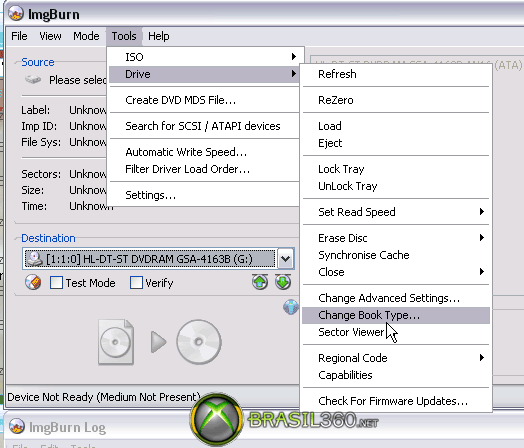
E mostro aqui como se faz essa setagem no ImgBurn
No caso aqui vou mostrar setup num gravador LG que não faz isso automaticamente . Escolha a guia do seu drive , no campo CHANGE FOR escolha DVD+R DL, no campo Current Setting deve estar escrito NORMAL, então em NEW SETTING escolha DVD-ROM feito isso aperte CHANGE. Então aperte OK e está pronto para gravar DVD+R DL para 360 no ImgBurn
Fica aqui contudo um aviso que esse procedimento tem que ser feito toda vez que reiniciar o Windows ou coisa do tipo. O melhor mesmo é criar hábito para sempre fazer isso.
Outra dica é que durante a gravação não fique usando o PC com tarefas que exijam do processador, um dos segredos para uma gravação limpa é você deixar ele gravar em paz.
GRAVAÇÃO NO CLONECD
Com o jogo descompactado, você encontrará a cópia do jogo e um arquivo .dvd (se não encontrar tem com gerar um .dvd, é explicado no fim deste tutorial)
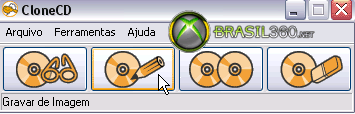
Com o Clone CD você vai escolher GRAVAR DE IMAGEM
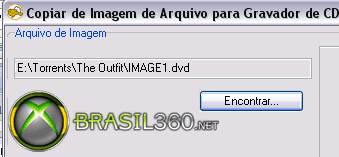
Encontre a imagem (o jogo)
Na tela seguinte escolha a gravadora
Insira o DVD+R DL e aperte PRÓXIMO
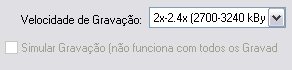
Na tela seguinte na velocidade de gravação marque 2x-2.4x
Aperte ok e se dará a gravação
GRAVAÇÃO NO IMGBURN
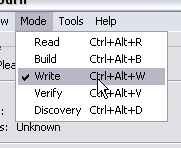
Abra o programa e veja se esta na opção WRITE
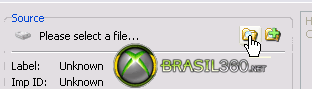
Procure pelo jogo a ser gravado
*Marque a velocidade para 2x
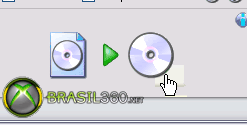
Então comece a gravar.
----------------------------------------------------------------------
CASO SEU JOGO NÃO VENHA COM O .DVD
O .dvd é necessário pois ele indica ao programa quando se deve mudar de layer, para que a gravação fique como o jogo original e possa ser lido pelo 360
Sua criação é bem fácil
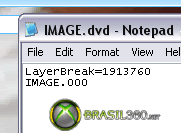
Você vai abrir o Bloco de notas e escrever a seguinte coisa:
no lugar do IMAGE.000 você vai colocar o nome da imagem do jogo, seja o nome que for
Ex: GOW.360 , LOSTPLANET.000
Assim por diante
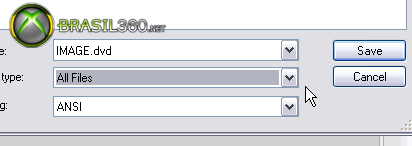
Clique em "Arquivo", "Salvar como...".
Mude o "Tipo" para "Todos os arquivos"
Coloque o nome como o da imagem do jogo e no final .dvd
Aperte Salvar e pronto está feito o seu .dvd

Para pôr um fim no assunto como se deve gravar estou aqui trazendo um tutorial simples que vai facilitar a vida do pessoal iniciante
Materiais Necessários
- Programa CloneCD ou ImgBurn (DOWNLOAD)
- Mídia DVD+R DL de boa procedência (não venha com mídias vagabas que oxidam após algumas semanas...)
Ao baixar o jogo descompacte (ah isso não preciso ensinar, ou preciso?! xD )
E verifique se ele está "stealth" ou seja se está ok para você jogar no seu console porque se não tiver vai dar erro no iXtreme do seu drive hackeado.
Cabe aqui uma observação antes da gravação, o processo de BitSetting (explicando: É um processo que torna o dvd gerado num DVD-ROM ou seja "como se fosse original") no caso do Clone CD não tem como fazer esse procedimento via software então a não ser que você tenha um gravador de DVD que faça isso automaticamente com mídia DVD+R, melhor usar o ImgBurn
E mostro aqui como se faz essa setagem no ImgBurn
No caso aqui vou mostrar setup num gravador LG que não faz isso automaticamente . Escolha a guia do seu drive , no campo CHANGE FOR escolha DVD+R DL, no campo Current Setting deve estar escrito NORMAL, então em NEW SETTING escolha DVD-ROM feito isso aperte CHANGE. Então aperte OK e está pronto para gravar DVD+R DL para 360 no ImgBurn
Fica aqui contudo um aviso que esse procedimento tem que ser feito toda vez que reiniciar o Windows ou coisa do tipo. O melhor mesmo é criar hábito para sempre fazer isso.
Outra dica é que durante a gravação não fique usando o PC com tarefas que exijam do processador, um dos segredos para uma gravação limpa é você deixar ele gravar em paz.
GRAVAÇÃO NO CLONECD
Com o jogo descompactado, você encontrará a cópia do jogo e um arquivo .dvd (se não encontrar tem com gerar um .dvd, é explicado no fim deste tutorial)
Com o Clone CD você vai escolher GRAVAR DE IMAGEM
Encontre a imagem (o jogo)
Na tela seguinte escolha a gravadora
Insira o DVD+R DL e aperte PRÓXIMO
Na tela seguinte na velocidade de gravação marque 2x-2.4x
Aperte ok e se dará a gravação
GRAVAÇÃO NO IMGBURN
Abra o programa e veja se esta na opção WRITE
Procure pelo jogo a ser gravado
*Marque a velocidade para 2x
Então comece a gravar.
----------------------------------------------------------------------
CASO SEU JOGO NÃO VENHA COM O .DVD
O .dvd é necessário pois ele indica ao programa quando se deve mudar de layer, para que a gravação fique como o jogo original e possa ser lido pelo 360
Sua criação é bem fácil
Você vai abrir o Bloco de notas e escrever a seguinte coisa:
no lugar do IMAGE.000 você vai colocar o nome da imagem do jogo, seja o nome que for
Ex: GOW.360 , LOSTPLANET.000
Assim por diante
Clique em "Arquivo", "Salvar como...".
Mude o "Tipo" para "Todos os arquivos"
Coloque o nome como o da imagem do jogo e no final .dvd
Aperte Salvar e pronto está feito o seu .dvd


